Screenshoty
- Jak Screenshoty fungují
- Vytvoření úlohy
- Základní údaje
- Stránka a viewport
- Výběr části stránky
- Úprava obrázku
- Použití v Obrazovce
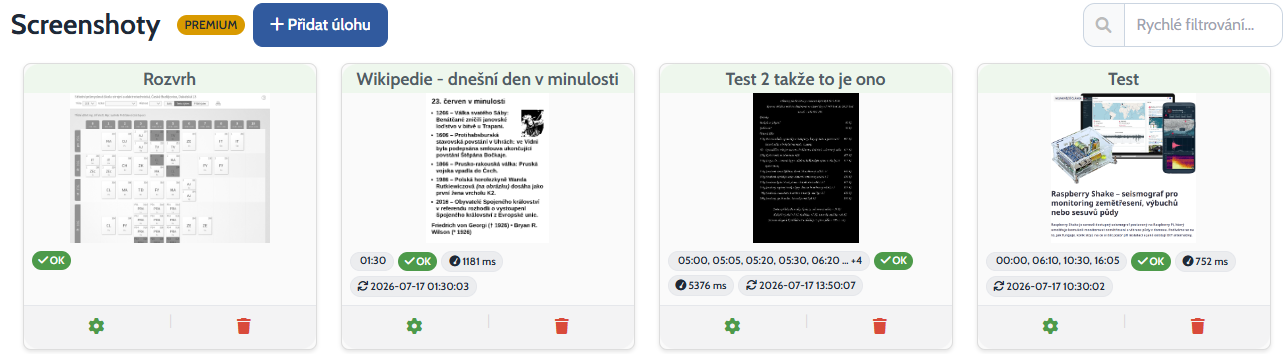
Screenshoty pravidelně převádějí webovou stránku nebo její vybranou část na PNG obrázek. Výsledek pak můžete vložit do Obrazovky, například pro zobrazení takřka libovolné stránky/informace.
Jak Screenshoty fungují
Každá úloha obsahuje adresu stránky, rozvrh a parametry výsledného obrázku. Aktivní úlohy se v zadaných časech automaticky odešlou dostupnému screenshot serveru. Nový PNG soubor nahradí předchozí výsledek stejné úlohy.
V přehledu Screenshotů vidíte aktuální náhled, aktivní stav, rozvrh, poslední a příští zpracování, dobu generování a případnou chybovou zprávu. Úlohu lze upravit nebo smazat; smazáním se odstraní také její uložený obrázek.
Vytvoření úlohy
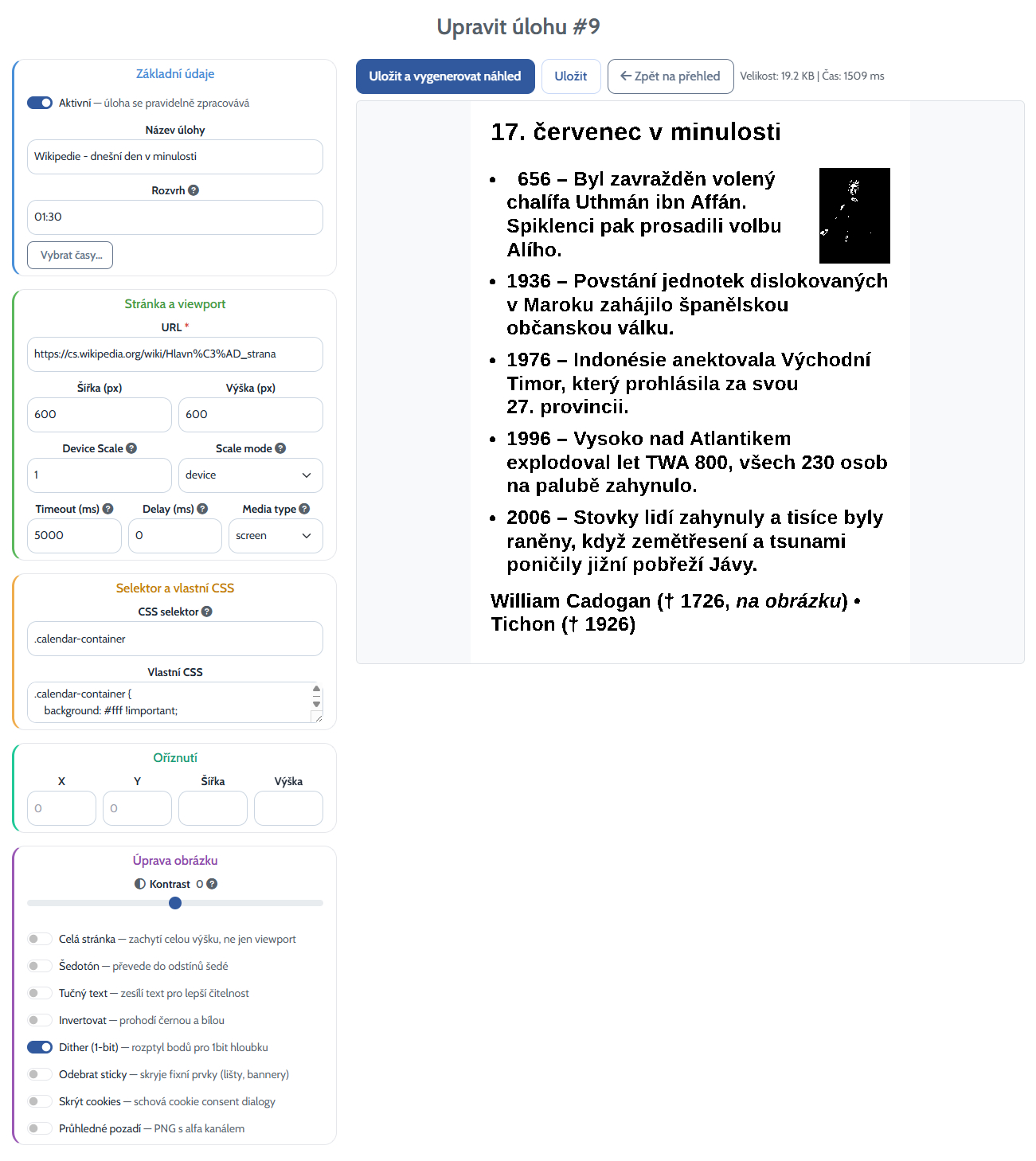
- Otevřete Screenshoty a zvolte Přidat úlohu.
- Vyplňte povinný Název úlohy a URL.
- Nastavte rozvrh, rozměry a případné úpravy stránky nebo obrazu.
- Pomocí Uložit a vygenerovat náhled zkontrolujte výsledek.
- Úlohu nechte Aktivní, pokud se má podle rozvrhu automaticky obnovovat.
Tlačítko Uložit uloží změny bez nového snímku. Uložit a vygenerovat náhled po uložení stránku ihned zpracuje a zobrazí velikost výsledku i dobu generování. U již existující úlohy se takto vytvořený PNG rovnou uloží jako její aktuální výstup.
Základní údaje
- Aktivní zapíná automatické zpracování úlohy podle rozvrhu. Vypnutou úlohu můžete ponechat uloženou bez pravidelného generování.
- Název úlohy je povinné pojmenování, podle kterého Screenshot později vyberete v Obrazovce.
- Rozvrh obsahuje časy ve formátu
HH:MModdělené čárkami. Lze zadat nejvýše 24 různých časů; aplikace je seřadí, odstraní duplicity a například6:00upraví na06:00. - Příští zpracování je informační hodnota, pokud je pro úlohu naplánováno jednorázové další spuštění. Ve formuláři ji nelze ručně měnit.
Automatické zpracování porovnává časy v pražském časovém pásmu. Pokud není dostupný screenshot server, úloha se v daném spuštění nezpracuje. Jestliže server stránku nedokáže načíst nebo vrátí chybu, původní PNG zůstane zachován a podrobnosti chyby se zobrazí v přehledu.
Stránka a viewport
Nastavte velikost virtuálního prohlížeče podle obsahu, který chcete zachytit. Vyšší rozlišení a delší čekání mohou zlepšit výsledek, ale současně prodlouží generování.
| Položka | Význam |
|---|---|
| URL | Veřejně dostupná adresa stránky. Pokud protokol neuvedete, doplní se https://. Adresy PDF se pro pořízení snímku otevřou prostřednictvím Google Docs Vieweru. |
| Šířka (px) | Šířka virtuálního okna od 100 do 7680 px. Výchozí hodnota je 1024 px. |
| Výška (px) | Výška virtuálního okna od 100 do 4320 px. Výchozí hodnota je 768 px. |
| Device Scale | Násobitel hustoty pixelů od 0,5 do 4. Hodnota 2 odpovídá dvojnásobnému rozlišení typu Retina. |
| Scale mode | Režim device promítne Device Scale do rozměrů výstupu; režim css zachová výstup podle zadaných CSS rozměrů. |
| Timeout (ms) | Nejdelší čekání na načtení stránky v rozsahu 1000 až 10000 ms. Po překročení úloha skončí chybou. Výchozí hodnota je 5000 ms. |
| Delay (ms) | Dodatečné čekání po načtení stránky, vhodné pro pozdě vykreslený obsah nebo animace. Lze nastavit 0 až 5000 ms, výchozí je 0. |
| Media type | screen použije běžné obrazovkové styly stránky, print její tiskovou podobu. |
Výběr části stránky
CSS selektor
CSS selektor omezí Screenshot na jeden prvek stránky, například #main-content, .weather nebo article. Pokud jej nevyplníte, použije se celý viewport nebo celá stránka podle dalšího nastavení.
Vlastní CSS
Do pole Vlastní CSS můžete vložit styly, které se použijí před pořízením snímku. Lze tak skrýt nepotřebný prvek, změnit velikost textu nebo upravit vzhled stránky pro ePaper.
Oříznutí
V části Oříznutí určují X a Y počáteční bod výřezu a Šířka s Výškou jeho rozměr. Ořez se použije pouze tehdy, když jsou šířka i výška větší než nula.
Úprava obrázku
Tyto volby se použijí při vytváření výsledného PNG. Po změně vždy použijte Uložit a vygenerovat náhled, abyste ověřili čitelnost na cílovém ePaperu.
- Kontrast upraví výsledný PNG v rozsahu -10 až 10; hodnota 0 obrázek nemění.
- Celá stránka zachytí celou výšku dokumentu místo pouhé výšky viewportu.
- Šedotón převede obrázek do odstínů šedé.
- Tučný text zesílí text pro lepší čitelnost na ePaperu.
- Invertovat prohodí černou a bílou.
- Dither (1-bit) převede odstíny na rozptyl černých a bílých bodů.
- Odebrat sticky skryje prvky s pevným nebo přilepeným umístěním, například lišty a bannery.
- Skrýt cookies se pokusí skrýt dialogy se souhlasem cookies.
- Průhledné pozadí vytvoří PNG s alfa kanálem.
Některé weby mohou blokovat automatické načítání, vyžadovat přihlášení nebo měnit strukturu stránky. V takovém případě může selhat CSS selektor i automatické skrytí lišt; výsledek vždy ověřte náhledem.
Použití v Obrazovce
- Otevřete nebo vytvořte Obrazovku.
- Přidejte prvek Obrázek.
- Jako Zdroj obrázku zvolte Screenshot a vyberte vlastní uloženou úlohu.
- Nastavte umístění a přizpůsobení obrázku v ploše prvku.
Pokud úloha ještě nevytvořila PNG, byla smazána nebo výstup chybí, prvek Screenshot se při generování Obrazovky přeskočí. Ostatní prvky Obrazovky se přesto vykreslí.